Kamis, 08 Desember 2011

7 Kupu-Kupu Terindah Di Dunia

7 Kupu - kupu tercantik di dunia


7. Papilio Blumei


Papilio blumei atau yang lebih dikenal dengan sebutan Green Swallotail adalah seekor kupu - kupu yang hanya ditemukan di daerah australia dan sekitarnya saja. Sayap atas kupu - kupu ini berwarna hitam dengan corak hijau yang indah. Pada bagian bawah sayap, corak ini tidak terlihat sehingga hanya berwarna hitam keabu - abuan


6. Diaethrea phlogea
Kupu - kupu yang termasuk dalam family Nymphalidae ini ditemukan di Colombo, Amerika selatan. Warna kupu - kupu ini tergolong cukup simple, yaitu hanya putih, hitam, dan jingga. Namun yang menjadi keunikan dari kupu - kupu ini adalah pola angka 89 ato 98 yang ada di sayap bawahnya. Nah, dari situ kupu - kupu ini sering disebut dengan 89'98 Butterfly

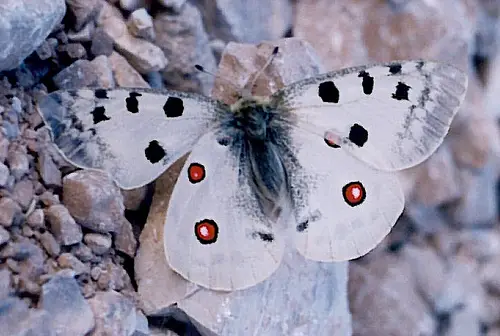
5. Parnassius apollo

Kupu - kupu yang lebih dikenal dengan nama 'The Apollo' ini adalah kupu - kupu yang sering ditemukan di pegunungan eropa, khususnya di daerah taman yang penuh bunga. Sayap 'The Apollo' yang sangat indah membuatnya diakui dunia sebagai salah satu kupu - kupu tercantik yang ada. Namun sayangnya kupu - kupu ini sekarang terancam kepunahan karena dulu dianggap sebagai pembawa penyakit.

4. Dryadula phaetusa

Dryadula phaetusa atau dikenal sebagai Banded Orange Heliconian ini ditemukan di brazil sampai mexico. Kupu - kupu ini hanya terdiri dari dua warna, yaitu jingga dan hitam. Namun kupu - kupu ini terlihat sangat indah dengan pola yang ada di sayapnya.

3. Ornithoptera victoriae
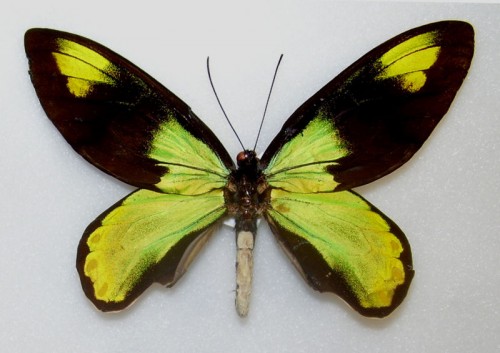
Kupu - kupu yang ditemukan di Solomon Island dan papua New Guinea ini disebut juga sebagai 'Queen Victoria's Birdwing'. Meskipun tidak terlalu langka, kupu - kupu ini adalah salah satu dari sekian banyak kupu - kupu yang dilindungi. Sayap depan kupu - kupu ini didominasi oleh warna hitam dan sedikit hijau, dan sayap belakangnya didominasi oleh warna hijau dan warna hitam di pinggir sayapnya.

2. Iphiclides podalirius

Kupu - kupu cantik yang satu ini memiliki banyak nama, contohnya Sail Swallowtail dan Pear-tree Swallowtail. Kupu - kupu ini sering ditemukan di daerah terbuka seperti kebun, taman, dan lain sebagainya. Namun sayangnya kupu - kupu ini termasuk serangga yang dilindungi di banyak negara, seperti Jerman, Polandia, Rusia, Ceko, Slovakia, dan masih banyak lagi.

1. Blue Morpho

Tidak asing lagi bagi sebgian orang kalau bangsa Morpho memiliki warna metallic, dan semuanya entah bagaimana membuat mata kita mendapatkan hiburan yang lumayan enak. Dan seperti yang kita ketahui juga bahwa biru adalah warna yang paling banyak disukai didunia. Begitu juga dengan kupu - kupu ini. Kupu - kupu dengan warna yang indah ini dengan rentang sayap mencapai 20 cm ini mexico dan amerika selatan.

Sabtu, 03 Desember 2011

Gambar Dasar


Menggambar Rumah
1.      Untuk lebih mempermudah dalam menggambar,tampilkan Grid.
2.      Klik Line Tool,lalu gambarlah garis lurus horizontal

                                                                                               
3.      Gambar lagi garis diagonal ke atas


4.      Teruskan menggambar dengan Line Tool sampai terbentuk sebuah rumah


Tip & Trik:
Kita bisa mewarnai objek rumah yang telah kita gambar menggunakan Paint Bucket Tool.Akan tetapi,saat kita akan mewarnai suatu objek dengan Paint Bucket Tool,objek tersebut harus tertutup.Mungkin saja suatu saat kita menggambarnya tidak tertutup,sehingga terdapat lubang (gap) pada objek tersebut dan kita tidak bisa member warna.
Paint Bucket Tool mempunyai beberapa pilihan (Option).Coba klik Paint Bucket Tool,lalu lihat pada bagian Option.Akan tampil dua pilihan,lalu klik pada bagian Gaps sehingga akan tampil pilihan lagi.
Gaps dibagi menjadi empatpilihan,tetapi untuk lebih amannya,pilih saja Close Large Gaps.
Menggambar Bola Basket
1.      Klik Oval Tool,lau atur agar warna Fill coklat dan warna Stroke hitam,lalu gambarlah lingkaran di layar


2.      Gambarlah lagi lingkaran tanpa warna Fill dengan warna Stroke hitam menumpuk setengah lingkaran pertama di samping kanan.


3.      Klik Selection Tool,lalu klik bagian luar dari lingkaran kedua (bagian yang tidak menumpuki lingkaran pertama).
4.      Tekan tombol Delete untuk menghapusnya


5.      Gambarlah satu lingkaran lagi disebelah kiri lingkaran pertama,lalu ikuti langkah 2 dan 4,kemudian tambahkan garis menyilang menggunakan Line Tool.Jadilah Bola Basket.


Mengganbar Jendela
1.      Klik Rectangle Tool,lalu atur warna Fill No Colors dan warna Stroke hitam,lalu gambarlah kotak tanpa Fill di layar.


2.      Gambarlah sebuah kotak di kotak pertama


3.      Gambar lagi tiga buah kotak di kotak pertama


4.      Gmbar lagi beberapa kotak memenjang horizontal yang dijajarkan secara vertical sehingga terbentuklah jendela.


5.      Berilah warna pada masing-masing bagian jendela menggunakan Paint Bucket Tool.

Adobe Flash/Macromedia Flash

Adobe Flash (dahulu bernama Macromedia Flash) adalah salah satu perangkat lunak komputer yang merupakan produk unggulan Adobe Systems. Adobe Flash digunakan untuk membuat gambar vektoranimasi gambar tersebut. Berkas yang dihasilkan dari perangkat lunak ini mempunyai file extension.swf dan dapat diputar di penjelajah web yang telah dipasangi Adobe Flash Player. Flash menggunakan bahasa pemrograman bernama ActionScript yang muncul pertama kalinya pada Flash 5. maupun
Sebelum tahun 2005, Flash dirilis oleh Macromedia. Flash 1.0 diluncurkan pada tahun 1996 setelah Macromedia membeli program animasi vektor bernama FutureSplash. Versi terakhir yang diluncurkan di pasaran dengan menggunakan nama 'Macromedia' adalah Macromedia Flash 8. Pada tanggal 3 Desember 2005 Adobe Systems mengakuisisi Macromedia dan seluruh produknya, sehingga nama Macromedia Flash berubah menjadi Adobe Flash.
Adobe Flash merupakan sebuah program yang didesain khusus oleh Adobe dan program aplikasi standar authoring tool professional yang digunakan untuk membuat animasi dan bitmap yang sangat menarik untuk keperluan pembangunan situs web yang interaktif dan dinamis. Flash didesain dengan kemampuan untuk membuat animasi 2 dimensi yang handal dan ringan sehingga flash banyak digunakan untuk membangun dan memberikan efek animasi pada website, CD Interaktif dan yang lainnya. Selain itu aplikasi ini juga dapat digunakan untuk membuat animasi logo, movie, game, pembuatan navigasi pada situs web, tombol animasi, banner, menu interaktif, interaktif form isian, e-card, screen saver dan pembuatan aplikasi-aplikasi web lainnya. Dalam Flash, terdapat teknik-teknik membuat animasi, fasilitas action script, filter, custom easing dan dapat memasukkan video lengkap dengan fasilitas playback FLV. Keunggulan yang dimiliki oleh Flash ini adalah ia mampu diberikan sedikit code pemograman baik yang berjalan sendiri untuk mengatur animasi yang ada didalamnya atau digunakan untuk berkomunikasi dengan program lain seperti HTML, PHP, dan Database dengan pendekatan XML, dapat dikolaborasikan dengan web, karena mempunyai keunggulan antara lain kecil dalam ukuran file outputnya
Movie-movie Flash memiliki ukuran file yang kecil dan dapat ditampilkan dengan ukuran layar yang dapat disesuaikan dengan keingginan. Aplikasi Flash merupakan sebuah standar aplikasi industri perancangan animasi web dengan peningkatan pengaturan dan perluasan kemampuan integrasi yang lebih baik. Banyak fiture-fiture baru dalam Flash yang dapat meningkatkan kreativitas dalam pembuatan isi media yang kaya dengan memanfaatkan kemampuan aplikasi tersebut secara maksimal. Fiture-fiture baru ini membantu kita lebih memusatkan perhatian pada desain yang dibuat secara cepat, bukannya memusatkan pada cara kerja dan penggunaan aplikasi tersebut. Flash juga dapat digunakan untuk mengembangkan secara cepat aplikasi-aplikasi web yang kaya dengan pembuatan script tingkat lanjut. Di dalam aplikasinya juga tersedia sebuah alat untuk men-debug script. Dengan menggunakan Code hint untuk mempermudah dan mempercepat pembuatan dan pengembangan isi ActionScript secara otomatis. Untuk memahami keamanan Adobe Flash dapat dilihat dari beberapa sudut pandang, berdasarkan beberapa sumber referensi bahwa tidak ada perbedaan menyolok antara HTML dan JavaScript dimana didalamnya terdapat banyak tools yang dapat diambil dari SWF termasuk ActionScript. Sehingga kode data dapat terjamin keamanannya. Oleh sebab itu, semua kebutuhan data yang terdapat dalam SWF dapat diambil kembali melalui server. Keuntungan menggunakan metode yang sama dengan menggunakan aplikasi web yang standar adalah akan menjamin dan mengamankanpenyimpanan dan perpindahan data

Pintar Mewarnai Objek


Mengatur Warna Fill dan Stroke
Sebelum mewarnai suatu objek,kita akan belajar dulu cara menggambar objek objek tanpa fill,jadi objek yang digambar hanya garis pinggirnya saja.
  1. Klik Oval Tool,lalu aturlah di Toolbox bagian Colors.Klik tombol Fill Cilor,lalu klik tombol No Color,dan biarkan tombol Stroke Color.
  2. Gambarlah lingkaran di layar.Hasilnya adalah lingkaran tanpa warna fill.
Catatan:
No Colors (tanpa warna) : Ditandai dengan garis merah yang melintang diatas kotak putih pada tombol Fill Color.

Memberi Warna Fill Pada Objek
  1. Klik Paint Bucket Tool,lalu atur pada Toolbox bagian Colors.Klik tanda segitiga pada tombol Fill Color sehingga akan tampil pilihan warna yang disediakan,lalu tunjuklah warna yang di inginkan.
  2. Klik di lingkaran untuk memberi warna fill.
Memberi Warna Stroke Pada Objek
  1. Pastikan objek lingkaran tidak dalam keadaan terseleksi.
  2. Klik Ink Bottle Tool,lalu aturlah pada Toolbox bagian Colors.Klik tanda segitiga pada tombol Stroke Color sehingga akan tampil pilihan warna yang di sediakan.
  3. Klik di pinggir lingakaran untuk memberi warna stroke.
Memberi Warna Gradasi
  • Gradasi Radial
  1. Klik Paint Bucket Tool,lalu tampilkan Color Mixer Panel (Kalau belum ditampilkan klik menu Window>Design Panel>Color Mixer)
  2. Pilihlah pada jenis fill Radial,lalu klik pointer gradasi kiri di bar gradasi,kemudian klik warna fill untuk mengubah warnanya menjadi putih.Lakukan hal yang sama pada pointer gradasi kanan dengan mengubah warnanya menjadi merah tua.
  3. Klik di tengah lingkaran untuk memberi warna gradasi.
  • Gradasi Linear
  1. Klik Rectangle Tool,lalu gambarlah segi empat.
  2. Klik Paint Bucket Tool,lalu pilihlah jenis fill Linear pada Color Mixer Panel.Klik pointer gradasi kiri di bar gradasi,kenudian klik warna fill untuk mengubah warnanya menjadi putih.Lakukan hal yang sama pada pointer gradasi kanan dengan mengubah warnanya menjadi abu-abu tua.
  3. Klik dana drag dari atas kebawah pada objek segi empat untuk member warna gradasi linear vertical.
Memberi Warna Bitmap
1.      Klik Oval Tool,lalu gambarlah lingkaran di layar.
2.      Klik Menu File>Import>Import To Stage,lalu carilah gambar Bitmap,(misalnya Bunga jpg) sehingga gambar bunga akan tampil disamping lingkaran.
3.      Pilih/klik pada objek lingkaran,lalu pilih jenis Fill:Bitmap pada Color Mixer Panel.
4.      Objek lingkaran akan terisi gambar bunga.

Senin, 28 November 2011

Cara Membuat Animasi

Belajar Animasi Flash ( Pengenalan )

Cara Belajar
Animasi banyak diminati oleh anak kecil ataupun remaja bahkan orang tua, mungkin karena bentuknya yang unik, menarik, dan animasinya yang bagus.
Sedikit tentang sejarah animasi, dahulu orang membuat animasi dengan menggunakan kertas yang digambar satu persatu yang saling berhubungan dan menimbulkan efek sebuah gerakan, lalu untuk menggerakkan atau menikmatinya kertas tersebut disusun lalu dibuka satu persatu dengan delay yang cukup singkat, sehingga membuat gambar yang ada pada kertas seperti bergerak, metode ini sama dengan pemutaran film yang diputar menggunakan kamera, yaitu pada klise terdapat gambar yang diberi cahaya dan diputar dengan cepat, sehingga membuat gambar pada klise seolah bergerak dan kerana cahaya yang melewati klise, membuat cahaya tersebut berubah seperti yang ada pada klise dan dapat dilihat oleh penonton dengan memantulkan cahaya ke dinding.
Tentunya membuat animasi sangatlah sulit, karena sang animator harus menggambar gambar yang banyak pada kertas, tentunya semakin lama durasi animasi membuat gambaran yang harus di gambar semakin banyak dan semakin banyak pula kertas yang dibutuhkan, belum lagi tebalnya kertas dan beratnya kertas yang semakin mempersulit.
Kini setelah adanya komputer dan software pembuat animasi, salah satunya macromedia flash, animator menjadi bernafas lega karena dengan adanya software ini animator tidak perlu bersusah payah lagi dalam membuat animasi, sehingga tidak dibutuhkannya lagi kertas yang tebal dan berat, mempersedikit gambaran yang berkali-kali harus dibuat, mudah dalam menikmati animasi tanpa harus membuka lembaran kertas satu persatu.
Nah, kini Shy Skatel akan memberikan cara belajar mengenai software pembuat animasi, khususnya pada program macromedia flash.
untuk membuat animasi baru, anda dapat memilih "Flash Document" pada bagian "Create New".

Setelah itu anda akan diberikan tampilan seperti ini


Pada gambar saya sudah menandai bagian - bagian yang perlu diketahui dalam flash, berikut penjelasannya :

Pada nomor satu (1) merupakan bagian Tools dapat diakses dengan menggunakan shortcut Ctrl+F2 pada bagian ini berisi peralatan untuk membuat dan mengedit obyek.

Pada bagian nomor dua (2) merupakan bagian Timeline, dapat di akses dengan menggunakan shortcut Ctrl+alt+T bagian ini terdapat, Garis waktu pengaturan animasi dan kontrol obyek, yang berisi layer dan frame.

Pada bagian nomor tiga (3) merupakan bagian Stage, bagian ini merupakan ruangan tempat pembuatan dan pengeditan obyek.

Pada bagian nomor empat (4) merupakan bagian Property, dapat di akses dengan menggunakan shortcut Ctrl+F3, bagian ini merupakan panel informasi dari obyek yang ada di stage.

Pada bagian nomor lima (5) merupakan bagian Panels, pada bagian ini ada beberapa panel yang berfungsi untuk pengaturan obyek, diantaranya Color mixer, Library panel, dan sebagainya.

Dan ada bagian yang merupakan kelebihan dari flash, yaitu bagian Action script, bagian ini dapat diakses dengan menggunakan shortcut F9, pada bagian Action Script terdapat Tempat menuliskan syntax script. Dengan menggunakan script ini anda dapat menaruh logika anda pada animasi yang anda buat, sehingga animasi ini dapat berubah menjadi game.

Agar anda lebih mengenal Flash, anda dapat mencoba bagian - bagian yang saya jelaskan tadi, ini untuk membuat anda lebih mahir dalam langkah selanjutnya :).

Mungkin dengan adanya software ini, anda dapat membuat berbagai animasi, seperti membuat banner animasi, membuat Kartu ucapan elektronik, membuat film kartun, membuat Video asset, membuat Photo slide, membuat Presentasi Multimedia, membuat R.I.A (Rich Internet Applications), membuat FMA (flexible messaging Area), membuat Game, dan banyak lagi kegunaan flash yang lain :).


Tentang animasi

Membuat Animasi Teks pada Microsoft Word

Sering kita dengan kata ANIMASI di sekeliling kita, Animasi menggambarkan objek yang bergerak agar keliatan hidup. Membuat animasi berati menggambarkan seperti kartun,lukisan,tulisan dan lain-lain. Animasi mulai dikenal sejak media televisi mulai menyajikan gambar-gambar bergerak yang berasal dari rekaman kamera maupun hasil karya seorang animator. Animasi sangat baik untuk presentasi,pemodelan,dokumentasi dan lain-lain. film animasi kartun yang sering muncul dilayar televisi sangat menarik untuk di tonton baik ditingkat anak-anak,remaja bahkan sampai dengan yang dewasa.

Banyak perangkat lunak yang ditawarkan untuk mendukung pembuatan animasi diantaranya: Macromedia Flash,Macromedia Director,Gifanimator,swish,dll. untuk membuat animasi dengan perangkat lunak di atas tentunya di perlukan keahlian khusus,paling tidak harus memahami cara kerja dari perangkat lunak tersebut.

Bagaimana dengan Animasi di MS- word?

Microsoft Word merupakan suatu aplikasi editor yang digunakan untuk membuat suatu dokumen yang diciptakan oleh perusahaan software tersebut di dunia yaitu Microsoft. Aplikasi tersebut sering digunakan untuk kebutuhan kantor maupun pribadi, dan mayoritas masyarakat indonesia menggunakan aplikasi tersebut.
Dokumen yang diciptakan oleh banyak orang mungkin kebanyakan terkesan mati (tidak bergerak), sehingga kadangkala membuat orang tersebut bosan untuk membacanya.

Tentang Animasi Flash


Membuat Animasi Sederhana dengan Permainan Keyframe
Publish: 25 Juni 2008 | Author & Copyright: Johan | Status: FREE tutorial

Flash merupakan Software animasi yang hebat, kali ini saya akan mencoba membuat tutorial yang sederhana yaitu membuat animasi sederhana dengan permainan keyframe...

Ini berawal dari keisengan saya mengutak atik software ini, ya namanya juga baru belajar jadi maaf bila ada yang kurang jelas disini, hehehe...

Ok, mari kita coba mulai saja...

Langkah 1
Buka Program Flash MX kamu

Lalu pilih new... Flash Document

Langkah 2
Menentukan besarnya STAGE (coba pelajari dulu layout Flash agar lebih paham)


Caranya:
1. Klik Size pada Properties
2. Akan Muncul Document Properties
Atur dimensions:
disini saya menggunakan 300 x 200 px
3. Tekan OK


Langkah 3

1. Tekan R pada keyboad lalu gambar kotak di Stage
2. Lakukan pewarnaan dengan menekan V pada keyboard dan klik kotak lalu pilih Fill yang ada tanda nomor 2 di gambar
3. Pilih warna disini saya menggunakan warna biru dongker dengan nilai hexadecimal #000066


Langkah 4
Tekan T pada keyboard untuk menggunakan Text Tool lalu ketik terserah namun disini saya mengeti huruf "F"


Langkah 5
Lihat Kotak Timeline
Di situ kita akan bermain... ;P
Baiklah sekarang tekan F5 pada keyboard... hasilnya frame akan bertambah
hal ini untuk mengatur ritme dari animasi

OK tekan sebanyak 5 X
Hasilnya:


lalu Tekan F6 pada keyboard... hasilnya key Frame (untuk animasi) akan muncul
jika sudah tambahkan huruf pada stage


Ulangi Langkah 5 dan 6 (Terus tambahkan huruf sehingga membentuk tulisan FLASH


tutorial Flash
OK!!!

Untuk melihat hasilnya... berdoa dulu ya... Tekan CTRL + Enter